

想必许多小伙伴也遇到过,Win10无线网络不稳定,莫名其妙断线的问题吧。其实,导致Win10无线网络不稳定或老掉线,很多时候并不是无线网卡的问题,这个锅需要系统来背。不过只要对Win10系统简单进行设置,就可以有效解决无线网络不稳定的问题,以下是Win10无线网络老掉线解决办法,赶快Get起来吧。

Win10无线网络老掉线解决办法:
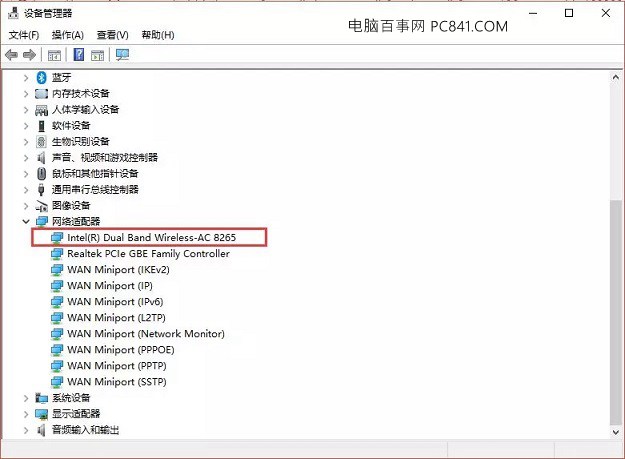
1、首先在Win10左下角的“开始菜单”图标中,鼠标右键,在弹出的菜单中,点击“设备管理器”,如下图所示。
2、在设备管理器中,点击“网络适配器”展开,然后找到无线网卡,一般含有“Wireless”等字样,然后双击无线网卡打开其属性,如下图所示。
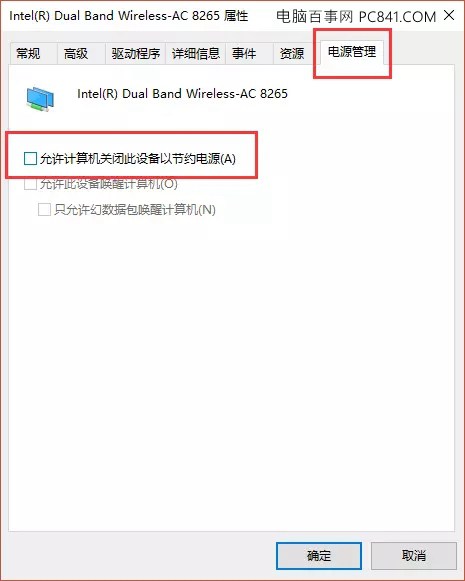
3、接下来在新打开的属性栏中点击切换到“电源管理”选项卡,取消勾选“允许计算机关闭此设备以节约电源”,并点击确定,如下图所示。
这样,Win10系统就不会无故断开网络连接,导致掉线了。
4、如果你连接WiFi经常遇到网络卡顿的问题,有可能是处于2.4GHz频段,频段拥挤,设备干扰较多,网络体验较差。
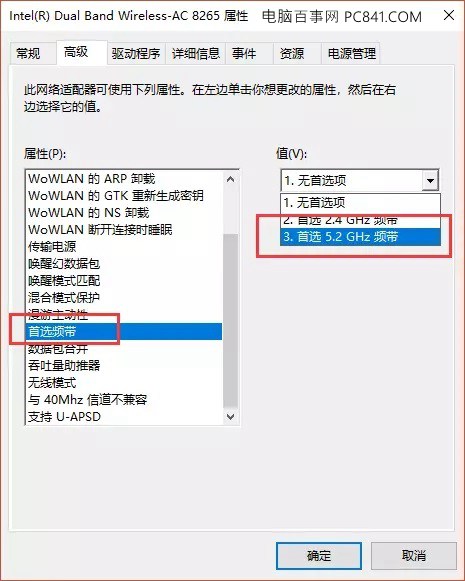
针对具备2.4G/5G双频无线功能的设备,我们可以将设备的设置为有线连接至5GHz频段。
在无线网卡属性中点击“高级”选项卡,在“属性”栏中下拉找到“首选频段”属性,点击并在右侧“值”栏中点击选择“3.首选 5.2GHz 频带”,点击确定即可,如下图所示。
注:老款笔记本不支持双频Wifi,因此找不到双频设置,只有一些新笔记本才支持。
5、此外,如果有小伙伴发现局域网下传输文件较慢,这也有可能是系统设置的问题。
可以在无线网卡属性-“高级”选项卡下,在“属性栏”中找到“吞吐量助推器”,修改右侧值为“已启用”,这样局域网下数据传输性能将得到提高,如下图所示。
完成以上Win10无线网络优化设置,一般就可以解决Win10笔记本无线网络不稳定或者老掉线的一些小毛病了,有遇到类似问题的朋友,不妨按照上面的方法优化试试吧。
上一篇:录音宝怎么使用 下一篇:微信公众号修改错别字方法

















 全民飞机大战每日一题答案大全
 动态壁纸:换个会动的壁纸你不心动吗?
 QQ飞车手游怎么快速刷金币 QQ飞车手游免root辅助刷金币攻略
 王者荣耀王者知道题目答案大全
 三国杀吴国什么时候灭亡?
 王者荣耀每日一题答案大全
 首个坚韧精神代言英雄是谁?
 2月份的积分月赛装扮主题叫什么?
 万能驱动助理
 易我数据恢复
 电脑系统重装
 WPS Office
 有道词典
有道词典 极速压缩
极速压缩 压缩软件
压缩软件 几何画板mac版
 腾讯手游助手
 蓝叠模拟器
蓝叠模拟器 Google
  爱奇艺轮播台
 虎牙直播助手
 酷我音乐
酷我音乐 芒果TV
芒果TV QQ音乐
QQ音乐 变声软件
变声软件 暴风影音
暴风影音 Logo设计
 思维导图
思维导图